
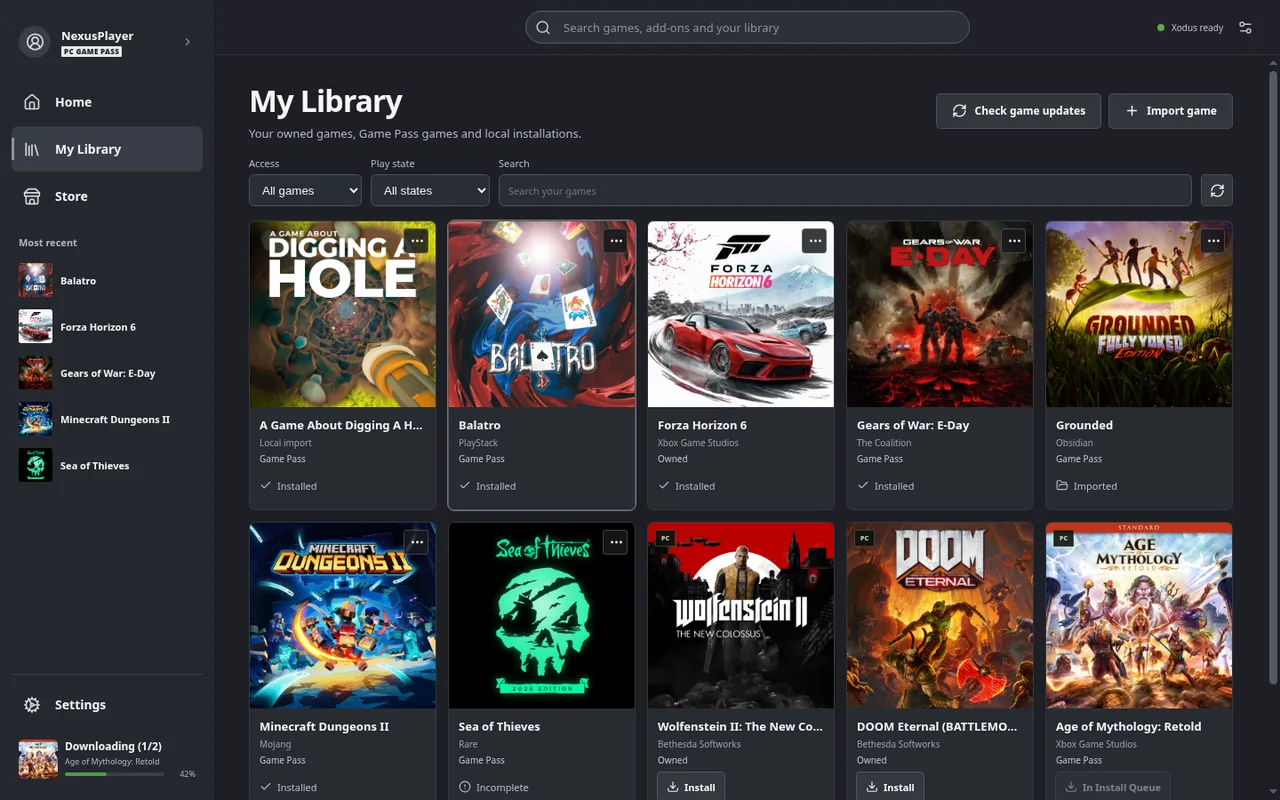
Xodus Nexus permite instalar y ejecutar juegos compatibles de Microsoft Store y PC Game Pass en Linux sin instalar Windows. Es un proyecto independiente, no una aplicación oficial de Microsoft, y tampoco una publicación oficial de los desarrolladores originales de Xodus. Su soporte para Steam Deck y otras portátiles sigue descrito como experimental.
La diferencia frente al juego en la nube es importante: aquí se descargan archivos y el equipo ejecuta el juego mediante una capa de compatibilidad basada en Proton y XGameRuntime. Por eso importan el almacenamiento, los requisitos del título y la compatibilidad del sistema, además de la conexión necesaria para descargar e iniciar sesión.
Antes de descargar
Necesitas una compra válida o una suscripción que dé acceso al juego. Nexus comprueba las licencias; no desbloquea todo el catálogo ni convierte la suscripción en propiedad permanente. La tabla del proyecto reúne pruebas y reportes de usuarios, no una certificación de que todos los equipos funcionen igual.
La versión 0.3.8 del launcher, publicada el 19 de octubre, mejora la navegación con mando, las fichas de juegos y los mensajes de error de licencia. Sus notas recomiendan actualizar también el backend a 0.2.8 para las mejoras de cuenta y actividad de Xbox.
Instalación documentada en Steam Deck
- Entra en el modo escritorio y descarga el AppImage Linux x86_64 desde las publicaciones del repositorio domsvoboda/xodus-nexus.
- Abre las propiedades del archivo, permite su ejecución y ejecútalo. En SteamOS, la guía indica usar AppImage sin modificar la partición de sistema de solo lectura.
- En Settings, instala Nexus backend y Nexus runtime. Completa la configuración o desbloqueo del llavero del escritorio antes de volver al modo de juego.
- Inicia sesión con tu cuenta Microsoft, revisa la compatibilidad del título y descárgalo desde la biblioteca. Si tu acceso depende de Game Pass, la suscripción debe seguir vigente.
- Usa Add Nexus to Steam para crear el acceso desde Steam. Esa función requiere Steam nativo para Linux; la documentación no admite todavía la versión Flatpak.
Qué hacer si la sesión o un juego fallan
Si el acceso se queda esperando una llave de seguridad, la opción Continue in browser requiere Google Chrome según la guía actual. En KDE, el llavero debe estar habilitado y desbloqueado; los avisos pueden no verse correctamente desde el modo de juego.
Que un título abra su menú no demuestra que permita completar una partida ni jugar en línea. La lista distingue juegos funcionales, soporte parcial y fallos. También hay restricciones derivadas de servicios en línea o sistemas antitrampas, por lo que conviene comprobar el juego concreto antes de descargar decenas de gigabytes.
Esta guía resume el procedimiento publicado por el proyecto; no es una prueba propia en Steam Deck. Su avance es relevante porque abre una alternativa local a Windows, pero no justifica vender la idea de “todo Game Pass funciona en Linux”. Primero importa el título que quieres jugar; después, la herramienta.