
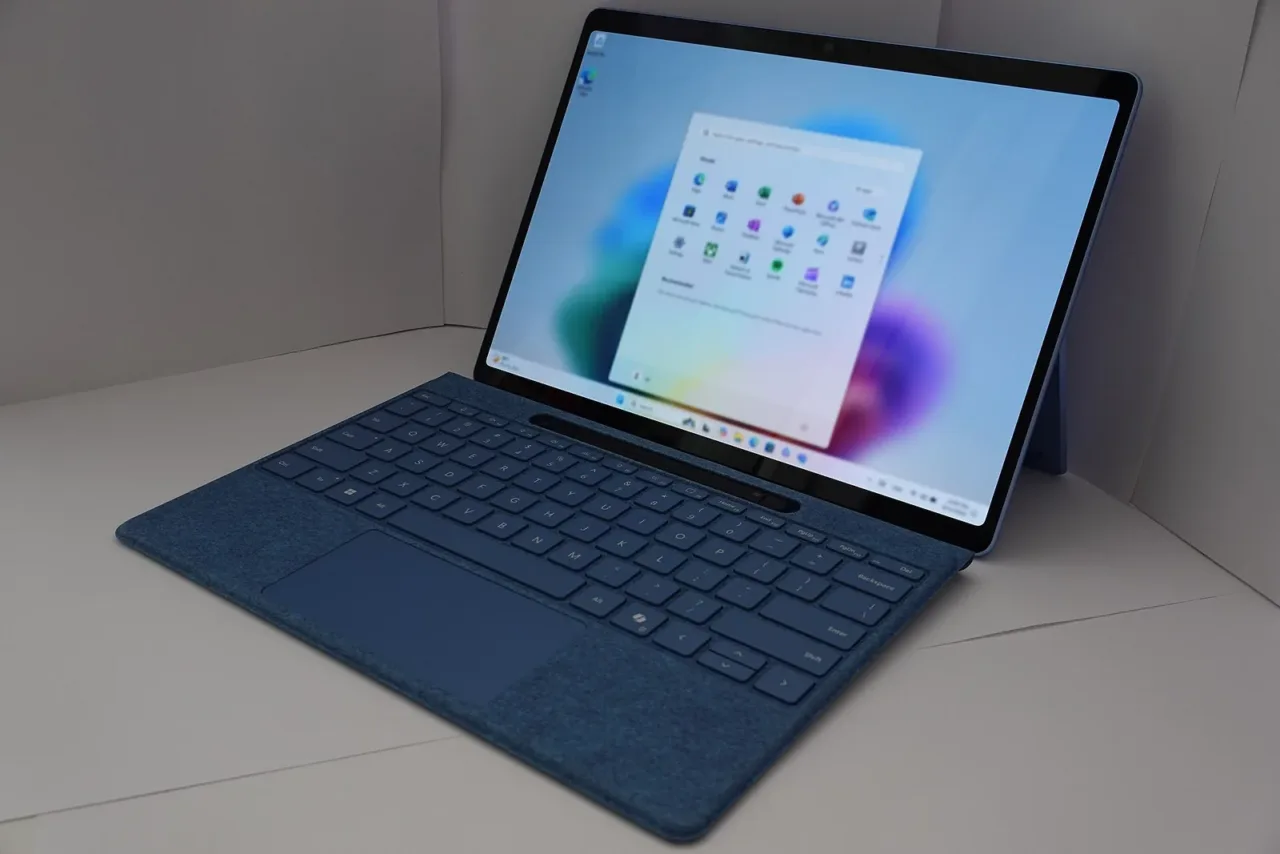
Windows 11 26H2 ya forma parte del despliegue de Microsoft para equipos elegibles. La actualización reúne mejoras introducidas de forma gradual en versiones anteriores y puede instalarse mediante un paquete de habilitación en sistemas compatibles. Eso permite una descarga más pequeña y una instalación breve en muchos casos, aunque la disponibilidad depende del dispositivo.
La idea de que todos los equipos ganarán varios gigabytes de RAM libre necesita un matiz: Microsoft no publica en su resumen oficial una reducción universal de ese tamaño. Las observaciones de usuarios pueden ser útiles, pero no sustituyen una comparación con las mismas aplicaciones, servicios, controladores y condiciones de arranque.
Los cambios que sí aparecen en la documentación
Microsoft describe un inicio más rápido y mayor respuesta en la pantalla principal del Explorador de archivos. También enumera mejoras de búsqueda, como tolerancia a errores al escribir nombres de aplicaciones y una identificación más clara del tipo de resultado. El objetivo es reducir fricción en operaciones que se repiten muchas veces durante el día.
La barra de tareas gana opciones de ubicación en los bordes superior y laterales, además del inferior. Windows Update puede agrupar actualizaciones elegibles con la entrega mensual de seguridad para reducir reinicios. Algunas funciones de inteligencia artificial requieren servicios o licencias adicionales; instalar 26H2 no convierte cualquier PC en un equipo con todas las experiencias Copilot disponibles.
Cómo saber si realmente mejoró tu equipo
Elige dos o tres tareas que sí realices: abrir un proyecto, buscar un archivo y lanzar una aplicación pesada. Compara sus tiempos antes y después manteniendo el mismo modo de energía y los mismos programas en segundo plano. Haz más de una medición, porque una aplicación recién abierta puede aprovechar datos que ya quedaron en caché.
El porcentaje de RAM ocupada es solo una parte de la historia. El sistema utiliza memoria para acelerar operaciones y puede liberarla cuando otra aplicación la necesita. Conviene observar si desaparecen pausas, si cambia la actividad del disco y si tus programas responden mejor. Menos memoria usada en una captura aislada no demuestra por sí sola una mejora sostenida.
Actualiza desde el canal de tu equipo
La ruta habitual es Configuración, Windows Update. Microsoft aplica una distribución gradual y puede retener la actualización en dispositivos con problemas de compatibilidad. Si todavía no aparece, eso no demuestra que el sistema esté fallando. En equipos administrados por una empresa o escuela, el calendario también puede depender de su política de actualizaciones.
Antes de instalar, guarda el trabajo y comprueba que tu respaldo importante se puede leer. El historial oficial incluye incidencias y medidas de recuperación que cambian con cada parche, por lo que conviene revisar esa página el día de la instalación. Anotar la versión anterior y las aplicaciones críticas facilita identificar qué cambió si surge un problema.
Para una PC de uso diario, el valor de 26H2 está en mejoras acumuladas y soporte, no en una cifra mágica de rendimiento. Evaluar tus tareas reales ayuda a decidir si el cambio resolvió una molestia concreta, sin confundir una experiencia favorable de otro usuario con una garantía para todo el hardware.